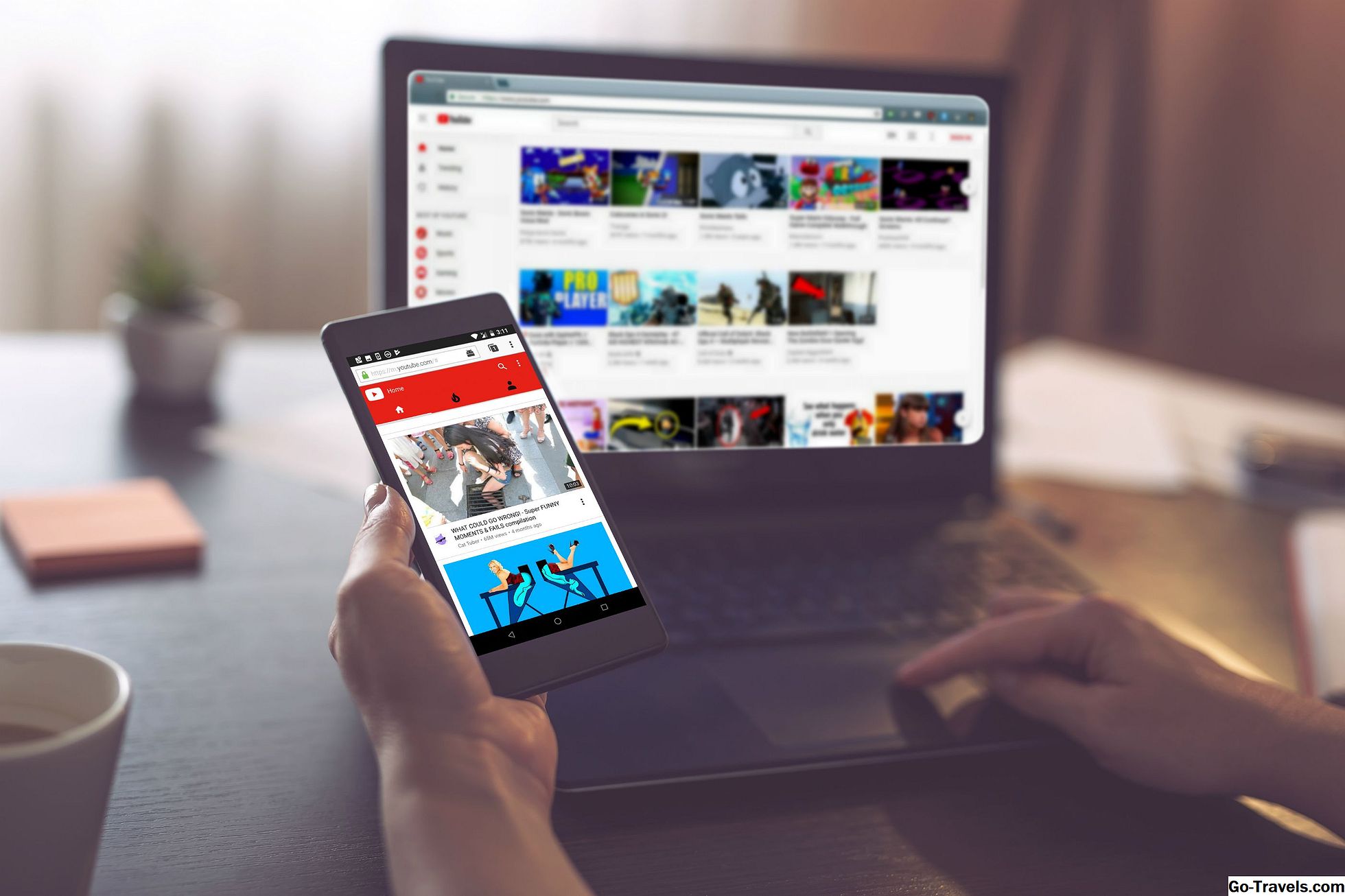
YouTube je ogromna platforma, ki ima resnično neverjetno količino spletne video vsebine. Ne glede na vrsto zabave, ki jo iščete, obstaja velika verjetnost, da boste v YouTubu našli dostojno ponudbo. Te tako imenovane brezplačne videoposnetke prihajajo s ceno, in to je v obliki oglasov.
YouTube je ometan z oglasnimi pasicami, ki zbrišejo spletno mesto, prednaložijo oglase, ki se predvajajo pred videoposnetki, v srednjih zvokih, ki se predvajajo med daljšimi videoposnetki. Pogosto ti oglasi motijo ali tekmujejo za vašo pozornost med gledanjem.
Dobra novica je, da lahko blokirate oglase v YouTubu, ne glede na vrsto naprave, ki jo uporabljate za porabo vaše spletne video vsebine. Sodobni spletni brskalniki na osebnih računalnikih z operacijskim sistemom Windows in računalniki Apple so vsi združljivi z vtičniki za blokade oglasov, ki lahko onemogočijo celo najbolj trmastih spletnih oglasov, zato lahko samostojni programi za blokiranje oglasov prekinejo oglase YouTube v napravah Android in iOS.
Ali so blokiranje oglasov v YouTubu pravni?
Blokiranje oglasov v YouTubu ali oglasi na kateri koli drugi spletni strani na internetu niso nezakoniti. Razvijalci spletnih mest lahko zaznajo, kdaj ima brskalnik nameščen blokator oglasov in izvaja protiukrepe, kot je blokiranje vsebine. Večina spletnih mest tega ne počne, ker ima zelo slabo uporabniško izkušnjo.
Glavni argument proti blokiranju oglasov v YouTubu je, da se nekateri ustvarjalci vsebin opirajo na prihodke oglasov, da bi podprli ustvarjanje več vsebine. Ko gledalci blokirajo oglase v YouTubu, ustvarjalci ne dobijo plačila, kar lahko privede do manj zabavne vsebine po cesti. Vendar pa ni nobenega zakona, ki pravi, da morate pred vsakim videoposnetkom, ki ga gledate, nujno sedeti skozi nedosegljiv triminutni oglas pred oglasom.
Plačevanje za odstranitev oglasov iz YouTuba
Če želite še naprej podpirati ustvarjalce vsebine v YouTubu, vendar res ne morete gledati oglasov, YouTube ima plačano storitev, ki odstrani vse oglase. Ta storitev se imenuje YouTube Premium, prav tako pa omogoča dostop do ekskluzivnih predstav, kot so Mind Field in Karate otrok nadaljevanje serije Cobra Kai .
YouTube Premium je na voljo kot samostojna naročnina, vendar je vključen tudi kot bonus za naročnike Google Play Music All Access.
Drugi načini za podporo vašim najljubšim ustvarjalcem YouTuba so tudi darovanje neposredno preko storitev, kot so PayPal in Patreon, ali prek YouTubove funkcije Superchat, ki je na voljo med prenosi v živo.
Kako blokirati oglase v YouTubu v Chromu

Sodobni brskalniki, kot je Chrome, omogočajo uporabnikom, da prilagodijo svoje izkušnje brskalnika s plug-ini, dodatki in razširitvami. Blokiranje oglasov je samo ena od mnogih stvari, ki jih lahko opravijo razširitve. Vtičniki se imenujejo razširitve v Chromu in jih je mogoče dostopati prek Spletne trgovine Chrome.
Če želite prenesti in namestiti razširitev, ki lahko blokira oglase YouTube v Chromu:
- Kosilo Chrome.
- Pojdite do Spletna trgovina Chrome.
- Tip blokator oglasov v iskalnem polju in pritisnite vnesite na tipkovnici.
- Kliknite Več rezultatov razširitve, da si ogledate vse razpoložljive razširitve oglasnih blokov.
- Raziščite razpoložljive razširitve blokatorja oglasov.
- Nasveti: AdBlock in Adblock Plus sta visoko ocenjena razširitev, ki sta bila že dolgo časa. Če iščete lahke podaljške, ki vam omogočajo obsežen nadzor, uBlock Origin je dobra izbira.
- Izberite razširitev oglasnega bloka in kliknite dodajte krom.
- Preberite dovoljenja, ki jih potrebuje razširitev, in kliknite dodaj razširitev.
- Pojdite na YouTube in preverite, ali so bili oglasi onemogočeni. Če še vedno vidite oglase, odstranite razširitev oglasa, ki ste jo izbrali, in poskusite z drugo.
Kako blokirati oglase v YouTubu v Firefoxu

Firefox se nanaša na vtičnike kot dodatke, vendar delujejo na enak način kot vtičnike za druge brskalnike. Na voljo so neposredno od Mozille, ki je podjetje, ki razvija Firefox, do dostopa do repozitorija dodatkov pa lahko iz menija znotraj Firefoxa.
Če želite prenesti in namestiti dodatek, ki lahko blokira videoposnetke v YouTubu v Firefoxu:
- Kosilo Firefox.
- Kliknite na gumb za hamburger (tri vodoravne črte).
- Kliknite na Dodatki.
- Kliknite Oglejte si več dodatkov!
- Tip blokator oglasov v polje za iskanje in pritisnite vnesite na tipkovnici.
- Preglejte dodatke dodatkov oglasnih blokov in izberite enega.
- Nasveti: Adblock Plus je že dolgo časa in ima dober ugled, uBlock Origin pa je dobra izbira, če iščete lahki bloker oglasov, ki ne bo upočasnil brskalnika.
- Kliknite na dodatek po vaši izbiri.
- Kliknite Dodaj v Firefox.
- Preglejte dovoljenja, ki jih zahteva dodatna aplikacija, in kliknite Dodaj.
- Pojdite na YouTube, da preverite, ali ni nobenega oglasa. Če še vedno vidite oglase, odstranite blokator oglasov, ki ste ga izbrali, in poskusite z drugim.
Kako blokirati oglase v YouTubu v storitvi Microsoft Edge

Edge ni podpiral vtičnikov brskalnika, ko je prvič začel, del pa je bil tudi del Microsoftovega potiska za premikanje uporabnikov z Internet Explorerja na Edge, ki je vključeval uporabo razširitev. Razširitve robov so na voljo v Microsoftovi trgovini, do katere lahko dostopate iz menija znotraj Edgeja, če niste prepričani, kako neposredno odprete trgovino.
Če želite prenesti in namestiti razširitev, ki lahko blokira oglase YouTube v programu Microsoft Edge:
- Kosilo Edge.
- Kliknite na ⋯ (tri horizontalne pike).
- Kliknite Razširitve.
- Kliknite Raziščite več razširitev.
- Opomba: To bo zagnalo Microsoftovo trgovino.
- Išči oglasni blok.
- Kliknite Pokaži vse si oglejte vse razpoložljive blokatorje oglasov.
- Izberite blokator oglasov in kliknite na to.
- Kliknite Pojdi prenesti in namestiti blokator oglasov.
- Kliknite Kosilo.
- Opomba: s tem se boste vrnili na rob.
- Ko se prikaže obvestilo, da je bila dodana razširitev, kliknite Ga vklopite.
- Nasvet: če želite med brskanjem InPrivate blokirati oglase, preverite Dovolite .inPrivate brskanje
- Pojdite na YouTube, da preverite, ali so bili oglasi onemogočeni. Če še vedno vidite oglase, onemogočite razširitev, ki ste jo izbrali, in poskusite z drugo.
Kako blokirati oglase v YouTubu v Internet Explorerju

Pomembno: Vgrajeni brskalnik razširitve in trgovina ne delujejo več v Internet Explorerju. Če želite namestiti blokator oglasov, ga morate naložiti neposredno od razvijalca, ki ponuja razširitve blokov oglasov. Za ta primer bomo uporabili AdBlock Plus.
Če želite prenesti in namestiti blokator oglasov, ki lahko blokira oglase v YouTubu v Internet Explorerju:
- Kosilo internet Explorer.
- Pojdite na adblockplus.org/en/
- Pomembno: Preverite, ali uporabljate Internet Explorer. Če obiščete to spletno stran v drugem brskalniku, boste pozvani, da prenesete napačni vtičnik.
- Kliknite Se strinjam in namestim za Internet Explorer
- Kliknite Run.
- Če se prikaže okno za nadzor uporabniškega računa (UAC), kliknite Ja.
- Če želite čarovnika za namestitev zapreti Internet Explorer, kliknite Ja.
- Opomba: če ne zaprete Internet Explorerja, boste morda morali ponovno zagnati računalnik, da dokončate namestitev.
- Kliknite Naslednji.
- Kliknite Namesti.
- Kliknite Dokončaj.
- Kosilo internet Explorer.
- Počakajte na pojavno okno na dnu strani in kliknite Omogoči.
- Zapri internet Explorer.
- Kosilo internet Explorerin se pomaknite na YouTube, da preverite, ali so bili oglasi blokirani.
Kako blokirati oglase v YouTubu v napravah Android

Najboljši način gledanja videoposnetkov v YouTubu brez oglasov v napravi Android je namestitev brskalnika, ki ima vgrajen blokator oglasov, kot je Adblock Browser for Android. Ni vam treba koreniti naprave ali narediti drugih sprememb. Vse, kar morate storiti, je prenos novega brskalnika in njegovo uporabo za ogled videoposnetkov v YouTubu.
Če ugotovite, da brskalnik za blokiranje oglasov ne deluje tako kot vaš brskalnik po svoji izbiri, lahko obdržite svoj redni brskalnik za druge namene. Vašega trenutnega brskalnika ni treba odstraniti.
Če želite prenesti in namestiti aplikacijo brskalnika, ki lahko blokira oglase YouTube v Androidu:
- Odprite Trgovina Google Play.
- Tip Adblock brskalnik za Android in kliknite povečevalno steklo.
- Kliknite Namesti.
- Kliknite Odprto.
- Kliknite le še en korak.
- Preberite informacije o tem, kako deluje blokator oglasov in kliknite konča.
- Pojdite na YouTube v aplikaciji Adblock Browser for Android.
- Preverite, ali so oglasi onemogočeni.
Kako blokirati oglase v YouTubu v napravah s sistemom iOS
Najlažji način blokiranja oglasov YouTube v napravi s sistemom iOS je popolnoma enaka metoda, ki bi jo uporabljali v napravi Android, ki naj bi prenesla aplikacijo spletnega brskalnika, ki ima vgrajeno funkcijo blokiranja oglasov. Pravzaprav je Adblock Browser na voljo za iOS in Android, lahko pa jo dobite tudi v trgovini z aplikacijami.
Ni vam treba zapreti naprave ali zamenjati zapletenih nastavitev. Še naprej lahko uporabite svoj brskalnik po lastni izbiri, na primer Safari, da storite vse, razen gledanja videoposnetkov v YouTubu.
Če želite prenesti in namestiti aplikacijo brskalnika, ki lahko blokira oglase YouTube v napravah s sistemom iOS:
- Odprite Trgovina z aplikacijami v napravi.
- Išči Brskalnik Adblock.
- Prenesite in namestite Brskalnik Adblock.
- Pojdite na YouTube v brskalniku Adblock in preverite, ali so oglasi onemogočeni.
Kako blokirati oglase v napravah s sistemom iOS z

Če želite še naprej uporabljati Safari, Apple dejansko omogoča blokiranje YouTubovih oglasov v programu Safari z uporabo blokadnih aplikacij. Te aplikacije je mogoče dostopati prek trgovine z aplikacijami, tako kot običajne aplikacije, nato pa morate v nastavitvah naprave aktivirati funkcijo blokiranja oglasov:
- Odprite Trgovina z aplikacijami.
- Išči blokatorji oglasov.
- Kliknite blokator oglasov, ki ga želite uporabiti.
- Prenesite in odprite blokado oglasov.
- Izpolnite vse vaje, ki jih potrebuje oglaševalski blokator.
- Pojdite do Nastavitve > Safari > Blokatorji vsebine.
- Aktivirajte Blokiraj pojavna okna preklopi.
- Poiščite dovolite blokatorjem vsebine in omogočite blokado oglasov.
- Zaženite Safari, pojdite na YouTube in preverite, ali so oglasi onemogočeni. Če oglasi niso onemogočeni, odstranite blokator oglasov, ki ste ga izbrali, in poskusite drugače.