Skip to main content
Dostop do e-poštnega računa z Outlookom
01 od 08
V meniju izberite »Orodja | E-poštni računi …«

- Izberite Orodja | E-poštni računi … iz menija.
02 od 08
Prepričajte se, da je izbran "Dodaj nov e-poštni račun"

- Poskrbi Dodaj nov e-poštni račun je izbran.
- Kliknite Naprej> .
03 od 08
Izberite "IMAP"

- Izberite IMAP .
- Kliknite Naprej> .
04 od 08
Vnesite svoje ime pod "Vaše ime:"

- Vnesite svoje ime pod Tvoje ime: .
- Vnesite svoj e-poštni naslov AOL (ime ekrana AOL plus "@ aol.com", "[email protected]", na primer) v Email naslov: polje.
- Prepričajte se, da je vaše ime ekrana AOL na seznamu Uporabniško ime: polje.
- Vnesite geslo AOL pod Geslo: .
05 od 08
V razdelku »Strežnik za dohodne pošte« (IMAP) vnesite »imap.aol.com«:

- Vnesite »imap.aol.com« pod Strežnik za dohodne pošte (IMAP): .
- Vnesite »smtp.aol.com« v Strežnik za odhodno pošto (SMTP): polje.
- Kliknite Več nastavitev …
06 od 08
Odprite zavihek »Odhodni strežnik«

- Pojdi na Odhodni strežnik tab.
- Poskrbi Moj odhodni strežnik (SMTP) zahteva preverjanje pristnosti preveri.
- Pustite privzeto Uporabite enake nastavitve kot moj dohodni poštni strežnik nedotaknjeno.
07 od 08
Zdaj pojdite na kartico »Napredno«
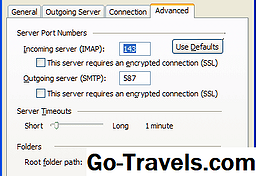
- Zdaj pojdite na Napredno tab.
- Vnesite »587« pod Številke vrat strežnika za Odhodni strežnik (SMTP): .
- Kliknite v redu .
08 od 08
Zdaj kliknite "Naprej>" in nato "Dokončaj"

- Zdaj kliknite Naprej> in potem Dokončaj.


