
Temelj izkušenj s tehnologijo Smart TV gleda televizijske oddaje, filme in druge vsebine prek interneta; pretočna vsebina je dostopna prek aplikacij. Skoraj vsi pametni televizorji imajo izbor vnaprej naloženih aplikacij, vendar večina pametnih televizorjev omogoča gledalcem dodajanje več.
Natančni koraki, potrebni za dodajanje več aplikacij na pametni televiziji, se lahko razlikujejo od blagovne znamke do znamke ali modela do modela znotraj blagovne znamke. Iz menija na zaslonu se lahko iz leta v leto spreminjajo tudi manjše spremembe. Tukaj je nekaj primerov, s katerimi se lahko srečate.
Samsung
Če ne vidite aplikacije na svoji domači strani Samsung Smart TV (ali pametnem centru), do katere želite dostopati, je morda na voljo prek trgovine Samsung Apps Store.
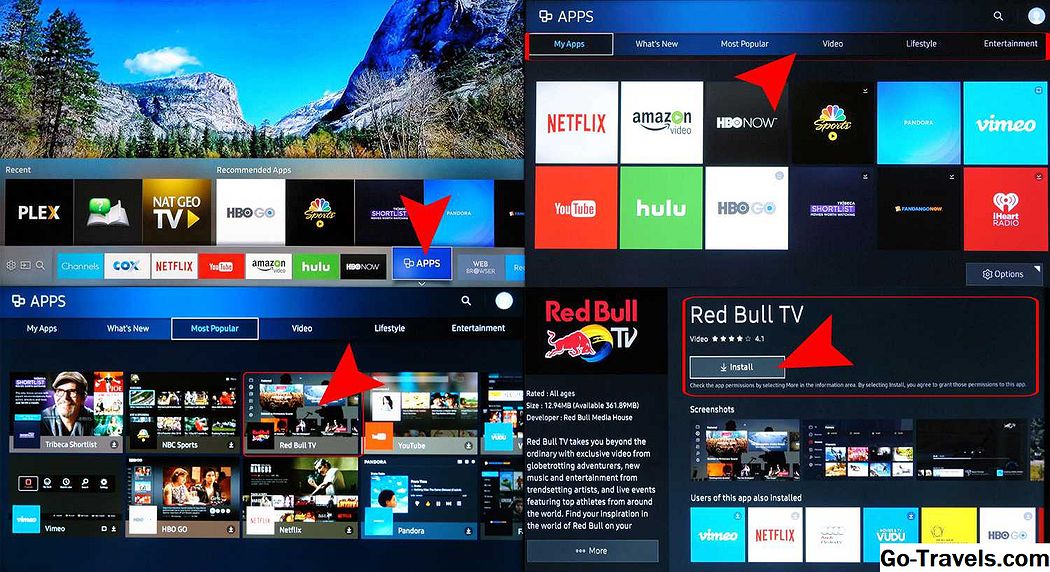
Če želite izvedeti, ali je aplikacija na voljo in jo dodajte, storite naslednje:
Opomba: Prepričajte se, da ste nastavili račun Samsung. To je mogoče storiti prek televizorja Sistemske nastavitve.
- Če imate račun Samsung, kliknite Aplikacije na menijski vrstici. To vas bo pripeljalo do Moje aplikacije zaslon, ki prikazuje vse vnaprej naložene programe, kot tudi dostop do aplikacij v drugih kategorijah, kot so Kaj je novega, Najbolj priljubljen, Video, Lifestyle in Zabava.
- Če vidite aplikacijo, ki ni v Moje aplikacije, vendar jo želi dodati, izberite ikono za to aplikacijo. To vas bo pripeljalo do namestitvene strani te aplikacije, ki bo vsebovala tudi informacije o tem, kaj počne aplikacija, in nekaj vzorčnih posnetkov zaslona, ki prikazujejo, kako deluje aplikacija.
- Če v uradnih seznamih oglasov ne vidite želene aplikacije, lahko vidite, ali je na voljo v trgovini Samsung Apps z uporabo Iskanje funkcija. Če želite poiskati aplikacijo, izberite povečevalno steklo ki se nahaja v zgornjem desnem kotu katerega koli zaslona menija aplikacije.
- Ko najdete želeno aplikacijo, izberite Namesti.
Ko namestite aplikacijo, boste pozvani, da ga odprete. Če aplikacije ne želite odpreti, zapustite meni in ga odprite pozneje Moje aplikacije.
Opomba: Če imate v lasti Samsung Smart TV od leta 2014 ali starejšega modela leta, se lahko zaslonski meni prikaže drugače; v korakih, ki se uporabljajo za dodajanje aplikacij, so lahko tudi različice.
LG
Smart TV-ji LG uporabljajo platformo WebOS, ki vključuje upravljanje aplikacij. Tako kot pri mnogih pametnih televizorjih, LG vključuje tudi paket vnaprej nameščenih aplikacij za pretakanje.

Vendar, če želite zagotoviti, da lahko prenesete dodatne aplikacije, morate vzpostaviti LG račun. Tukaj so koraki:
- Odprto Home Menu.
- Izberite Nastavitve; izgleda kot orodje in se navadno nahaja v zgornjem desnem kotu zaslona.
- Pojdi do Splošno.
- Izberite Upravljanje računa.
- Izberite Ustvari račun.
- Sledite korakom za nastavitev računa kot je zahtevano (e-poštni naslov, geslo itd.).
- Izberite v redu.
- Preverite svoje e-poštno sporočilo za obvestilo o preverjanju računa.
Tukaj so potrebni koraki za namestitev aplikacij:
- Pritisnite tipko Domov gumb na daljinskem upravljalniku
- Kosilo LG Content Store
- Izberite Kategorija aplikacij ali poiščite aplikacijo.
- Izberite aplikacijo ki ga želite prenesti.
- Izberite Namesti.
- Tu boste videli ceno tukaj Namesti če aplikacija ni brezplačna.
- Izberite v redu ko se to od vas zahteva. To bo začelo nameščanje aplikacije.
Ko se aplikacija konča s prenosom, jo lahko takoj začnete ali dostopate pozneje Moje aplikacije.
VIZIO
Odvisno od tega, ali vaša Vizio TV vključuje platformo SmartCast ali Internet Apps / Apps +, določa, kako lahko dodate aplikacije poleg osnovnih aplikacij, ki so na voljo. Tukaj je kratka različica o tem, kako dodate aplikacije za obe vrsti televizorjev Vizio Smart.

SmartCast
Na televizorjih Vizio SmartCast se aplikacije ne dodajajo na televizor, temveč na združljiv mobilni telefon ali tablični računalnik in nato oddajo na televizor, na podoben način, kot ste, če uporabljate napravo Chromecast.
Kako dodati aplikacije:
- Z mobilno napravo pojdite na Trgovina Google Play ali Apple App Store
- Izberite razpoložljivo Aplikacija s tehnologijo Chromecast.
- Tapnite Namesti.
- Ko je program že nameščen, je aplikacija zdaj del vaše izbire.
Če si želite ogledati vsebino iz aplikacije na televizorju, jo prenesite iz mobilne naprave; televizor SmartCast samodejno zazna oddajo in jo prikaže.
Internetne aplikacije / Aplikacije +
Če vaša Vizio TV vključuje Vizio Internet Apps (VIA) ali Vizio Internet Apps + (VIA +), lahko aplikacije namesto SmartCast dodate neposredno v televizor z uporabo izbranih izbir, ki jih ponuja Vizio, in na nekaterih modelih prek trgovine Google Play.
Tukaj so koraki:
- Izberite Gumb V na daljinskem upravljalniku Vizio TV, da odprete Meni »Aplikacije«.
- Izberite enega od Trgovina z aplikacijami možnosti (Predstavljeno, Najnovejše, Vse aplikacije ali Kategorije).
- Označite aplikacije (e) želite dodati, ki še niso na seznamu.
- Za televizorje, ki imajo VIA, pritisnite v redu in pojdi Namesti aplikacijo. Po namestitvi aplikacije bo dodana v vašo izbiro za ogled.
- Za televizorje, ki imajo VIA +, pridržite v redu dokler aplikacija ni dodana v Moje aplikacije seznam.
- Izberite aplikacijo, ki jo želite gledati.
TV-ji z vgrajenim Chromecastom
Čeprav Vizio vključuje Chromecast znotraj svoje platforme SmartCast, obstajajo tudi drugi televizorji, ki imajo ChromeCast Built-in kot svojo osnovno platformo za pretakanje aplikacij. Ti vključujejo izbrane modele Haier, JVC, LeECO, Philips, Polaroid, Sharp, Skyworth, Soniq, Sony in Toshiba.

Koraki, ki se uporabljajo za dodajanje več aplikacij na televizorju z vgrajenim Chromecastom, so podobni tistim za televizorje Vizio SmartCast, čeprav brez dodanih funkcij, ki jih ponuja Vizio.
- Pojdi na Trgovina Google Play ali Apple App Store.
- Izberite razpoložljivo Aplikacija s funkcijo Chromecast.
- Tapnite Namesti in počakajte, da se postopek prenašanja in namestitve zaključi.
- Ko je nameščen, lahko vsebino iz aplikacije oddate neposredno v televizor iz pametnega telefona.
Android TV-ji
Obstajajo izbrani televizorji podjetja Element, Hisense, LeECO, Sharp, Sony, Toshiba in Westinghouse ki vključujejo operacijski sistem Android TV.

Tukaj so navodila za dodajanje aplikacij na Android TV.
- Na začetnem zaslonu Android TV se pomaknite navzdol po Vrstica za aplikacije ali Oddelek Apps na zaslonu televizorja.
- Izberite Trgovina Google Play.
- Če želite poiskati aplikacije (ali igre), lahko brskate, iščete ali izberete Dobili več.
- Izberite želeno aplikacijo; vas lahko pozove tudi, da pritisnete Sprejmi.
- Izberite Namesti.
- Če aplikacija zahteva plačilo, boste morali zagotoviti podatke o plačilu.
- Ko je nameščen, lahko aplikacijo zaženete neposredno ali z domačega zaslona Android TV, ko vam ustreza.
Opomba: Nekateri televizorji s sistemom Android vključujejo tudi Chromecast Built-in, ki ponuja drugo možnost za dostop in dodajanje pretočnih aplikacij.
Roku televizorji
Roku TV je tisti, ki ima operacijski sistem Roku vgrajen v televizijski sprejemnik, kar pomeni, da TV-ju ne potrebujete za povezavo z zunanjim stikalom za pretok Roku ali televizorjem za dostop in upravljanje strežniških aplikacij. Roku se nanaša na aplikacije, ki zagotavljajo video in avdio vsebino kot kanale. Storitve, kot so produktivnost ali delovanje omrežja, imenujemo aplikacije. Roku televizorji imajo isti zaslonski meni kot drugi pretočni napravi Roku.
TV blagovne znamke, ki ponujajo ta sistem na nekaterih modelih, vključujejo Element, Hisense, Hitachi, Insignia, Philips, RCA, Sharp in TCL.

Evo, kako dodati kanal Roku z daljinskim upravljalnikom televizorja:
- Pritisnite tipko Domov gumb.
- Izberite Pretočni kanali; to bo odprlo Roku Channel Store.
- Izberite enega od Kategorije kanalov.
- Izberite Kanal, ki ga želite dodati.
- Izberite Dodaj kanal za začetek prenosa in namestitve.
Ko je namestitev končana, jo lahko odprete. Če ga takrat ne odprete, bo to zadnji seznam na seznamu, kjer lahko kadar koli dostopate do njega.
Prav tako lahko dodate kanale, vključno z zasebnimi / skritimi kanali, ki niso navedeni v trgovini z uradnimi kanali, z uporabo aplikacije Roku Mobile, osebnega računalnika ali prenosnika, nato pa bodo na voljo za gledanje na vašem televizorju Roku.
Ognjevzdržne televizije
Tako kot so televizorji z vgrajenim Roku, obstaja nekaj televizorjev, ki imajo vgrajeno funkcijo Amazon Fire TV. Z drugimi besedami, lahko upravljate in dodate aplikacije na enak način, kot bi uporabljali vtičnik Amazon Fire TV ali okence.
TV znamke, ki ponujajo ta sistem na izbranih modelih, vključujejo Element, Toshiba in Westinghouse.

Postopek za nalaganje in nameščanje aplikacij je enak na televiziji Fire Edition, kot je za palico ali okno Fire TV.
Uporaba daljinskega upravljalnika televizorja:
- Pojdi na Domača stran.
- Pojdi do Aplikacije.
- Izberite kategorijo aplikacij, na primer TV / filmi.
- Izberite aplikacijo, ki jo želite dodati.
- Izberite Prenesi ali Pojdi. Pojavi se dodana notacija, ki označuje, da se aplikacija nalaga.
Ko se aplikacija prenese in namesti, se bo pokazalo, da ga lahko odprete. Nameščena aplikacija bo prav tako nameščena Vaše aplikacije in Kanali na domači strani.
Sharp Smart TV
Če imate Sharp Smart TV, ki ne vključuje sistema Roku, imate morda eno, ki ima sistem AppsNOW ali VEWD, prej znan kot Opera TV.
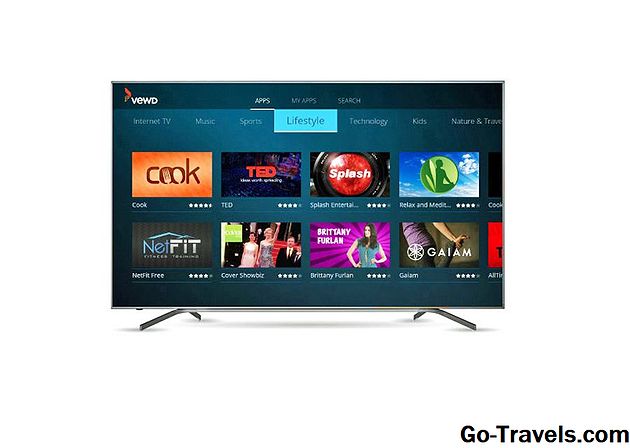
Namestitev aplikacije Uporaba AplikacijeNOW.
- Pritisnite tipko Aplikacije gumb na daljinskem upravljalniku televizorja.
- Izberite AplikacijeNOW na začetnem zaslonu in pritisnite v redu na daljinskem upravljalniku.
- Na vrhu zaslona lahko izberete, da si ogledate vse razpoložljive aplikacije ali si ogledate razvrščeni seznam razpoložljivih aplikacij v več kategorijah, kot so Top Features, Movies & TV, Music & Shows, News & Weather, Lifestyle ali Games.
- Izberite aplikacijo, ki jo želite namestiti.
- Pritisnite v redu na daljinskem upravljalniku, da namestite aplikacijo.
- Ko je ikona za to aplikacijo nameščena, bo v zgornjem levem kotu označena kljukica.
Uporaba sistema VEWD Apps
Aplikacije v Trgovini z aplikacijami VEWD so v oblaku, zato niso nameščene neposredno na televizor. Namesto tega jih izberete in jih odprete za ogled. Tukaj so koraki:
- Pritisnite tipko Aplikacije gumb na daljinskem upravljalniku televizorja.
- Izberite Shramba aplikacij VEWD in pritisnite v redu na daljinskem upravljalniku televizorja.
- Na vrhu zaslona lahko izberete, da si ogledate vse razpoložljive aplikacije ali si ogledate razvrščeni seznam razpoložljivih aplikacij, razvrščenih v kategorije, kot so Nove, priljubljene, Filmi in TV-serije, Igre, Internet TV, Glasba, Šport, Življenjski slog, Tehnologija, otroci, narava in potovanja, novice in vreme, družabni dogodki, orodja ali prikolice.
- Če veste, katero ime aplikacije želite pregledati, ga lahko poskusite iskati, čeprav nekatere aplikacije morda niso na voljo. Če želite to narediti, izberite Iskanje od možnosti, prikazanih na vrhu zaslona, in uporabite zaslonsko tipkovnico, da vnesete ime aplikacije.
- Ko izberete ali poiščete aplikacijo, pritisnite v redu na daljinskem upravljalniku odprite aplikacijo.
- Lahko se odločite za označite aplikacijo kot priljubljeno, zato je ob prihodu, ko naslednjič odprete trgovino z aplikacijami VEWD, priročno na voljo.
Opomba: Starejše Sharp pametne televizije imajo lahko platformo Android TV, ki omogoča namestitev dodatnih aplikacij prek trgovine Google Play, kot je že bilo obravnavano v tem članku, ali Smart Central, ki je vnaprej naložena platforma za aplikacije, ki je odvisna od posodobitev iz Sharpa vse dodane aplikacije.
Philips Net TV
Če imate televizor Philips, ki ima platformo Net TV, ima morda dostop do že naloženih aplikacij, od katerih so nekateri prikazani na domači strani ali do dostopa iz vnaprej izbranega vnosa v galeriji aplikacij.
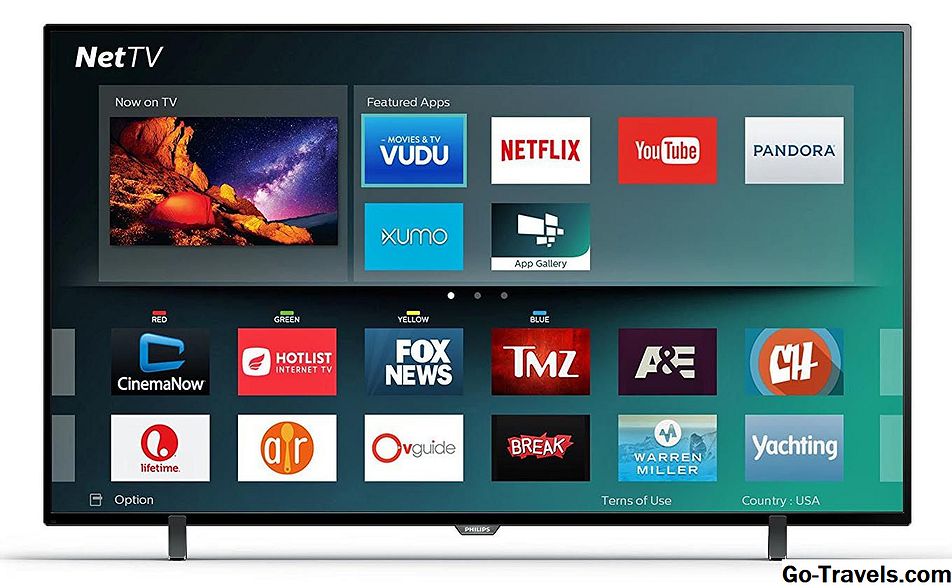
Na teh modelih lahko Philips občasno dodaja nove aplikacije s posodobitvami programske opreme. Vendar pa obstajajo nekateri modeli, uvedeni leta 2018 in kasneje, ki morda omogočajo dodajanje aplikacij prek trgovine VEWD Apps, podobno kot zgoraj omenjeni televizorji Sharp. Tudi, vsi televizorji Philips Net TV podpirajo skeniranje izbranih aplikacij z mobilnega telefona; nekateri modeli vključujejo tudi Chromecast. Podrobnosti o funkcijah Net TV, ki so na voljo v vašem specifičnem modelu, najdete v priročniku za uporabo.
Element Smart TV
Če imate Element Smart TV, ki nima vgrajenega televizorja Fire TV ali Roku, je izbira aplikacije vnaprej naložena.
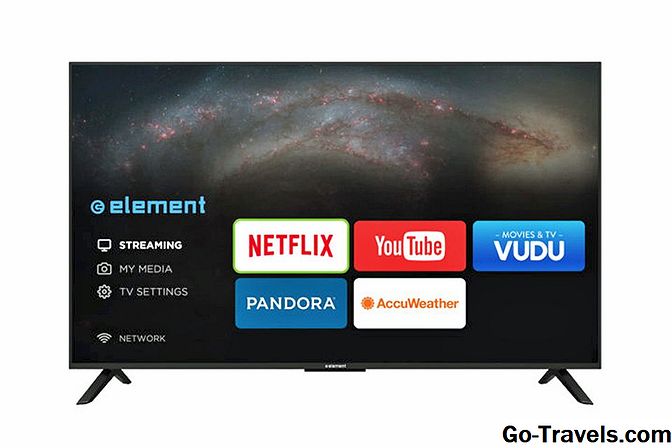
V poročilu o trenutni izbiri so vključeni Netflix, YouTube, VUDU, Toon Goggles, Pandora in AccuWeather. Ne morete dodati več aplikacij. Za več podrobnosti glejte navodila za uporabo televizorja.
Spodnja črta
Skoraj vsi razpoložljivi televizorji imajo vgrajeno nekaj pametnih funkcij, ki pogosto vključujejo vnaprej natovorjeno izbiro internetnih pretočnih aplikacij. Vendar pa v mnogih primerih imate tudi možnost dodajanja več aplikacij v vašo izbiro za ogled.
Čeprav se lahko natančen postopek za dodajanje aplikacij razlikuje, je nekaj pomembnih stvari o prenosu in namestitvi aplikacij na pametnem televizorju, da v mislih:
- Za namestitev novih aplikacij boste morda morali nastaviti uporabniški račun.
- Vrsta in število aplikacij, ki so na voljo, se lahko razlikujejo glede na znamko ali model Smart TV.
- Vse aplikacije ni mogoče prenesti; mnogi so, vendar morda še vedno potrebujejo ogled ali naročnino za dostop do vsebine.
- Nekatere plačljive aplikacije lahko ponudijo brezplačno preskusno obdobje, po katerem se boste redno bremenili.
- Po namestitvi in namestitvi aplikacije je morda potrebna dodatna nastavitev, preden jo lahko uporabite.
- Če vaš televizor ni omogočen 3D, ne boste imeli dostopa do aplikacij za pretakanje 3D.
- Če vaš televizor ni omogočen s 4K ali če imate TV 4K in vaša hitrost širokopasovne povezave je prepočasna, ne boste imeli dostopa do 4K različice aplikacij, ki ponujajo to možnost gledanja.


