* Spreminjanje barv stolpca je na strani 401 od 06
6 korakov za prilagajanje stolpca v Excelu

Opomba o barvah teme Excel
Excel, kot vsi programi Microsoft Office, uporablja teme nastaviti pogled svojih dokumentov.
Tema, ki se uporablja za ta vadnica, je Vrsta lesa tema.
Če uporabljate drugo temo, ki sledi tej vadnici, barve, navedene v korakih vadbe morda niso na voljo v temi, ki jo uporabljate. Če ne, preprosto izberite barve po vaših željah kot nadomestke in nadaljujte.
Nadaljuj branje spodaj
02 od 06 Začetek stolpca

Vnašanje in izbiranje vadbenih podatkov
Vnos podatkov v grafikonu je vedno prvi korak pri ustvarjanju grafikona - ne glede na vrsto grafikona.
Drugi korak je poudarjanje podatkov, ki se uporabljajo pri ustvarjanju grafikona.
- Podatke, prikazane na zgornji sliki, vnesite v pravilne celice delovnega lista
- Ko ste enkrat vnesli, označite obseg celic od A3 do B6
Ustvarjanje osnovnega stolpca
Naslednji koraki bodo ustvarili osnovno diagram stolpcev - navaden, neformatiran diagram - ki prikazuje izbrane vrste podatkov in osi.
Koraki po ustvarjanju osnovnega diagrama zajemajo uporabo nekaterih bolj pogostih funkcij oblikovanja, ki bodo, če bodo sledili, spremenili osnovno grafiko, da se bo ujemala s stolpcem, prikazanim na strani 1 tega vaja.
- Kliknite na Vstavi jeziček traku
- V Ljubljani Grafikoni polje traku, kliknite na Vstavi stolpec ikona, da odprete spustni seznam razpoložljivih grafov / diagramov
- Premaknite miškin kazalec nad vrsto grafikona, da preberete opis grafikona
- Kliknite na Clustered Column - prva možnost v razdelku 2-d stolpca na seznamu - da jo izberete
- Osnovna tabela stolpcev se ustvari in doda na delovni list
Dodajanje naslova grafikona
Uredite privzeto Naslov grafikona tako da kliknete dvakrat - vendar ne dvakrat kliknite
- Kliknite enkrat na privzeti naslov grafikona, da jo izberete - okence naj se prikaže okoli besed Naslov grafikona
- Kliknite drugič, da vnesete Excel način urejanja , ki kurzor postavlja v naslovno polje
- Izbrišite privzeto besedilo z uporabo tipk Delete / Backspace na tipkovnici
- Vnesite naslov grafikona - Julij 2014 Stroški - v naslovno polje
Nadaljuj branje spodaj
03 od 06 Dodajanje podatkovnih oznak kot odstotkov

S klikom na napačni del grafikona
V grafu v Excelu je veliko različnih delov - na primer območje ploskve, ki vsebuje stolpce, ki predstavljajo izbrano podatkovno vrsto, vodoravno in navpično os, naslov in oznake grafikona ter vodoravne mreže.
V naslednjih korakih, če vaši rezultati niso podobni tistim, ki so navedeni v vadnici, je zelo verjetno, da niste imeli pravega dela grafikona, ki ste ga izbrali, ko ste dodali možnost oblikovanja.
Najpogostejša napaka je, da kliknete na površina zemljišča v središču grafa, ko je namen izbrati celoten graf.
Najlažji način izbire celotnega grafikona je, da kliknete zgornji levi ali desni kot stran od naslova grafikona.
Če je prišlo do napake, ga lahko hitro odpravite s funkcijo razveljavitve programa Excel, da razveljavite napako. Po tem kliknite na desni del grafikona in poskusite znova.
Dodajanje oznak podatkov
- Kliknite enkrat na materialov stolpec v grafikonu - izbrati je treba vse štiri stolpce v grafikonu
- Desni klik na Materiali stolpec, da odprete kontekstni meni serije podatkov
- V kontekstnem meniju premaknite miško nad Dodajanje podatkovnih oznak možnost, da odprete drugi kontekstni meni
- V drugem kontekstnem meniju kliknite na Dodajanje podatkovnih oznak dodati podatkovne oznake nad vsakim stolpcem v grafikonu
Spreminjanje podatkovnih oznak za prikaz odstotek
Trenutne podatkovne oznake je mogoče spremeniti, da prikažejo odstotek, ki ga vsak stolpec v grafikonu predstavlja skupnih stroškov z uporabo referenčne številke celic na odstotke, navedene v stolpcu C tabele podatkov v formuli.
Privzete podatkovne oznake bodo urejene tako, da dvakrat kliknejo eno, vendar ne dvakrat kliknite.
- Kliknite enkrat na 25487 oznaka podatkov nad Materiali stolpec v grafu - izbrati je treba vse štiri oznake podatkov v grafikonu
- Ponovno kliknite na Materiali podatkovna nalepka - samo 25487 Izbira podatkovne nalepke
- V vrstici s formulami pod trakom kliknite enkrat
- Vnesite formulo = C3 v vrstico s formulo in pritisnite tipko Enter na tipkovnici
- The 25487 oznaka podatkov se mora spremeniti, da se glasi 46%
- Kliknite enkrat na 13275 oznaka podatkov nad Utilities stolpca v grafikonu - izbrati samo oznako podatkov
- Vnesite naslednjo formulo = C4 v vrstico s formulo in pritisnite tipko Enter
- Podatkovna oznaka se mora spremeniti, da se glasi 24%
- Kliknite enkrat na 8547 oznaka podatkov nad Prevoz stolpca v grafikonu - izbrati samo oznako podatkov
- Vnesite naslednjo formulo = C5 v vrstico s formulo in pritisnite tipko Enter
- Podatkovna oznaka se mora spremeniti, da se glasi 16%
- Kliknite enkrat na 7526 oznaka podatkov nad Oprema stolpca v grafikonu - izbrati samo oznako podatkov
- Vnesite naslednjo formulo = C6 v vrstico s formulo in pritisnite tipko Enter
- Podatkovna oznaka se mora spremeniti, da se glasi 14%
Brisanje grid linij in oznak navpične osi
- V grafikonu enkrat kliknite na 20.000 mrežni mreži, ki poteka skozi sredino grafikona - poudariti je treba vse mrežne linije (majhni modri krogi na koncu vsake mreže)
- Pritisnite tipko Izbriši na tipkovnici, da izbrišete omrežne linije
- Kliknite enkrat na oznaki Y osi - številke na levi strani grafikona - jih izberite
- Pritisnite tipko Izbriši če želite izbrisati te oznake, vnesite tipkovnico
Na tej točki, če so bili upoštevani vsi zgornji koraki, mora biti grafikon stolpca podoben grafikonu na zgornji sliki.
04 od 06 Spreminjanje barvnih stolpcev in dodajanje legende

Kartice z orodji grafikona
Kot je prikazano na zgornji sliki, ko je v Excelu ustvarjen grafikon ali kadar je s klikom na njej izbran obstoječi grafikon, se na trak doda dva dodatna zavihka.
Te Orodja za grafikone zavihki - oblikovanje in format - vsebujejo oblike in postavitve, posebej za grafikone, in jih bodo uporabili v naslednjih korakih za dokončanje grafikona stolpcev.
Spreminjanje barv stolpca stolpcev
Poleg spreminjanja barve vsakega stolpca v grafikonu se v vsak stolpec doda gradient, ki oblikuje vsak stolpec oblikovanje v dveh korakih.
- Kliknite enkrat na materialov stolpec v grafikonu - izbrati je treba vse štiri stolpce v grafikonu
- Ponovno kliknite na Materiali stolpec v grafikonu - samo Materiali stolpec je treba izbrati
- Kliknite na Oblika jeziček traku
- Kliknite na Oblika izpolni da odprete meni Popolni barve
- V Ljubljani Standardne barve izberite del menija Modra
- Kliknite na Oblika izpolni možnost, da ponovno odprete meni
- Premaknite miškin kazalec nad Gradient možnost na dnu menija, da odprete meni Gradient
- V Ljubljani Svetlobne spremembe oddelek Gradient kliknite na prvo možnost (Linearni diagonal - zgoraj levo proti dnu desno), da dodate ta gradient na Materiali stolpec
- Kliknite enkrat na Utilities stolpec samo v grafikonu Utilities stolpec je treba izbrati
- Kliknite na Oblika izpolni ikono in nato izberite rdeča Iz Standardne barve razdelek menija
- Ponovite korake od 6 do 8 zgoraj, da dodate gradient na Utilities stolpec
- Kliknite enkrat na Prevoz stolpca in ponovite koraka 10 in 11 zgoraj, da spremenite Prevoz stolpec v Zelena in dodati gradient
- Kliknite enkrat na Oprema stolpca in ponovite koraka 10 in 11 zgoraj, da spremenite Oprema stolpec v Vijolična in dodati gradient
- Barve štirih stolpcev v grafikonu se zdaj ujemajo s tistimi, prikazanimi na sliki na strani 1 vadnice
Dodajanje legende in brisanje oznak X osi
Zdaj, ko je vsak stolpec drugačna barva, se pod naslovom grafikona lahko doda legenda, oznake X osi pod grafom črtano
- Kliknite ozadje grafikona, da izberete celoten grafikon
- Kliknite na Oblikovanje jeziček traku
- Kliknite na Dodaj element grafikona na levi strani traku odprete spustni meni
- Izberite Legenda> Na vrh s seznama dodajte legendo nad površino zemljišča
- Kliknite enkrat na oznakah osi X - imena stolpcev pod grafikonom - jih izberite
- Pritisnite tipko Izbriši če želite izbrisati te oznake, vnesite tipkovnico
Nadaljuj branje spodaj
05 od 06 Premikanje podatkovnih oznak in širjenje stolpca grafikona
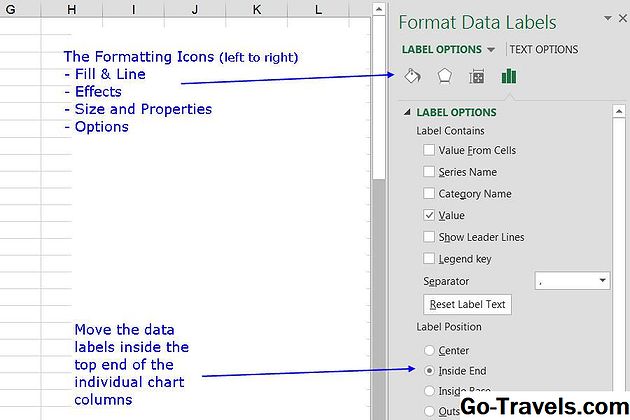
Oblikovanje podokna opravila
V naslednjih nekaj korakih vadbe uporabite podokno za oblikovanje , ki vsebuje večino možnosti oblikovanja, ki so na voljo za grafikone.
V Excelu 2013, ko je aktiviran, se podokna pojavlja na desni strani zaslona Excel, kot je prikazano na zgornji sliki. Naslov in možnosti, ki se pojavijo v podoknu, se spreminjajo glede na območje izbrane karte.
Premikanje podatkovnih nalepk
Ta korak bo pomikal podatke na vrhu vsakega stolpca.
- Kliknite enkrat na 64% oznaka podatkov nad Materiali stolpec v grafu - izbrati je treba vse štiri oznake podatkov v grafikonu
- Kliknite na Oblika jeziček traku, če je potrebno
- Kliknite na Izbira formata možnost na levi strani traku, da odprete Oblikovanje naloge na desni strani zaslona
- Če je potrebno, kliknite na Opcije ikono v podoknu, da odprete možnosti nalepke kot je prikazano na zgornji sliki
- Kliknite na Notri konec možnost v položaj nalepke območje podokna za premikanje vseh štirih podatkovnih oznak na notranji vrh svojih stolpcev
Razširitev grafikonov stolpcev
Razširitev stolpcev grafikona nam bo omogočila, da povečamo velikost besedilnih nalepk in tako olajšamo branje.
Z Oblikovanje naloge plošča odprta,
- Kliknite enkrat na Materiali stolpec v grafikonu - izbrati je treba vse štiri stolpce v grafikonu
- Če je potrebno, kliknite na Opcije ikono v podoknu, da odprete serijske možnosti
- Nastavite Širina razdalje do 40%, da bi povečali širino vseh štirih stolpcev v grafikonu
Dodajanje sence v vsak stolpec
Korak bo dodal senco za vsakim od stolpcev v grafikonu.
Z Oblikovanje naloge plošča odprta,
- Kliknite enkrat na Materiali stolpec v grafikonu - izbrati je treba vse štiri stolpce v grafikonu
- Kliknite enkrat na Učinki v oknu za oblikovanje, da odprete serijske možnosti
- Kliknite enkrat na Senca naslov, da odprete možnosti sence
- Odprite prednastavljene sence s klikom na Prednastavitve ikona
- V Ljubljani Perspektive kliknite na Perspektiva Diagonalna zgornja desno ikona
- Za vsakim od stolpcev grafikona je treba prikazati senco
06 od 06 Dodajanje barvnega gradienta ozadja in oblikovanje besedila

Dodajanje barve ozadja v ozadju
Ta korak bo dodal barvni gradient v ozadje z uporabo možnosti v podoknu za oblikovanje opravil, kot je prikazano na zgornji sliki.
Če pri odprtju podokna ni treh stopenj ustavitve, uporabite ikone za ustavitev gradienta, ki se nahajajo poleg zaustavitvene vrstice za gradient, da številko nastavite na tri.
Z Oblikovanje naloge plošča odprta,
- Kliknite ozadje, da izberete celoten graf
- Kliknite na Izpolnite in vrnite ikona (barva) v podoknu
- Kliknite na Izpolnite naslov, da odprete možnosti polnjenja
- Kliknite na Gradient na seznamu, da odprete razdelek spodaj v podoknu
- V razdelku gradienta preverite, ali je Tip možnost je nastavljena na privzeto Linearno
- Nastavite Smer možnost, da Linearno navzdol ustvarite vodoravni naklon v ozadju, kot je prikazano na sliki na strani 1
- V Ljubljani Gradient ustavi bar, kliknite na levo-najbolj gradient stop
- Zagotovite to Položaj vrednost je 0% in nastavite barvo polnila Belo ozadje 1 z barvno možnostjo pod zaustavitvami
- Kliknite na sredinski gradient stop
- Zagotovite to Položaj vrednost je 50% in nastavite barvo polnila Tan Ozadje 2 Temnejši 10% za spremembo srednjega gradienta ustavite barvo do svetlobe
- Kliknite na desno najbolj gradient stop
- Zagotovite to Položaj vrednost je 100% in nastavite barvo polnila Belo ozadje 1
Spreminjanje vrste pisave, velikosti in barve
Spreminjanje velikosti in vrste pisave, uporabljene v grafikonu, ne bo le izboljšanje nad privzeto pisavo, uporabljeno v grafikonu, ampak bo tudi lažje prebrati imena kategorij in vrednosti podatkov v grafikonu.
Opomba: Velikost pisave se meri v točke - pogosto skrajša pt .Besedilo 72 pt je enako 2,5 cm.
- Kliknite enkrat na naslovu grafikona, da jo izberete
- Kliknite na Domov jeziček traku
- V delu pisave traku kliknite na Pisava polje, da odprete spustni seznam razpoložljivih pisav
- Poiščite in kliknite na pisavo Bondini MT Črna na seznamu, da spremenite naslov v to pisavo
- V Ljubljani Velikost pisave polje poleg polja pisave, nastavite velikost naslovne velikosti na 18 pt
- Kliknite enkrat v legendi, da jo izberete
- Z zgornjim korakom nastavite besedilo legende na 10 pt Bondini MT Black
- Kliknite enkrat na 64% podatkovna nalepka v Materiali stolpec v grafu - izbrati je treba vse štiri oznake podatkov v grafikonu
- Nastavite oznake podatkov na 10,5 pt Bondini MT Black
- Z še vedno izbranimi podatkovnimi oznakami kliknite na Barva pisave Ikona traku (črka A), da odprete Barva pisave panel
- Kliknite na Belo ozadje 1 barva na plošči, da spremenite barvo pisave oznake podatkov na belo
Na tej točki, če ste sledili vsem korakom v tej vadnici, se mora grafikon ujemati z vzorcem, prikazanim na strani 1.





