
Excel vam omogoča združevanje dveh ali več različnih grafikonov ali grafikonov, da bi olajšali prikazovanje povezanih informacij skupaj. Enostaven način za izvedbo te naloge je dodajanje druge navpične ali osi Y na desni strani grafikona. Dve nizi podatkov še vedno delita skupno X ali vodoravno os na dnu tabele.
Z izbiro brezplačnih tipov grafikonov, kot so grafikon stolpca in črtni grafikon, je mogoče izboljšati predstavitev dveh nizov podatkov.
Skupne uporabe za to vrsto kombiniranega načrta vključujejo prikaz povprečnih mesečnih temperaturnih in padavinskih podatkov skupaj, proizvodne podatke, kot so proizvedene enote in proizvodni stroški, ali mesečni obseg prodaje in povprečna mesečna prodajna cena.
01 od 05Dodajanje sekundarne Y-osi v Excelov grafikon

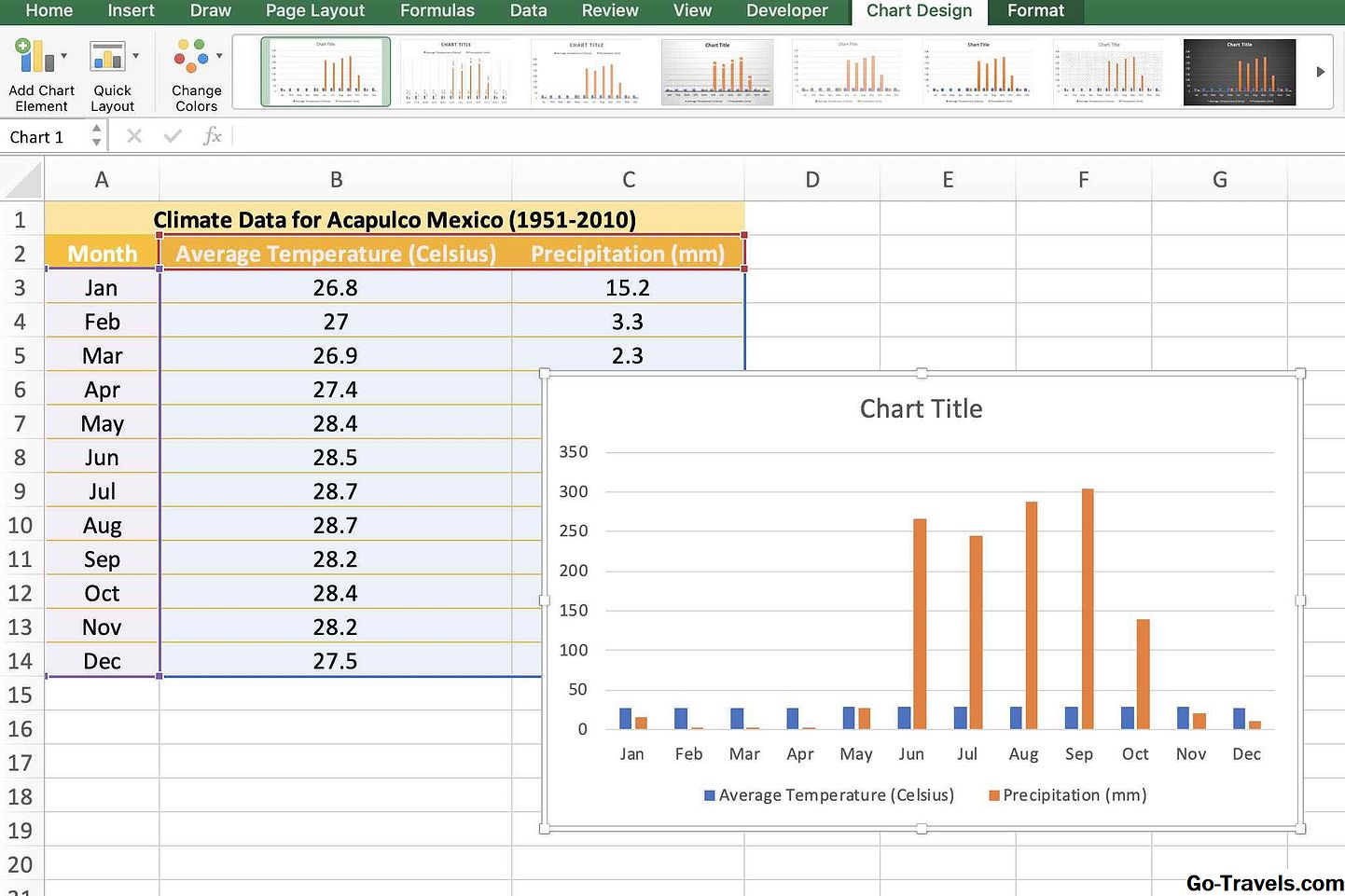
Ta vaja zajema korake, ki so potrebni za kombiniranje grafikonov stolpca in vrstic skupaj, da bi ustvarili podnebni graf ali klimatograf, ki prikazuje povprečno mesečno temperaturo in padavine za določeno lokacijo.
Kot je prikazano na zgornji sliki, grafikon stolpca ali stolpični graf prikazuje povprečne mesečne padavine, medtem ko grafični prikaz prikazuje povprečne vrednosti temperature.
Zahteve po kombiniranem grafu
- Ena zahteva za prikaz podatkov je, da mora deliti X-os (vodoravne) vrednosti, kot so časovni okvir ali lokacija.
- Prav tako ni mogoče kombinirati vseh tipov grafikonov. 3-D grafikoni, na primer, ni mogoče vključiti v kombinirani grafikon.
Če želite ustvariti našo sekundarno Y-oso, bomo sledili tem korakom:
- Ustvarite osnovno dvodimenzionalno grafiko stolpcev, ki prikazuje podatke o padavinah in temperaturi v različnih barvnih stolpcih.
- Spreminjanje vrste grafikona za podatke o temperaturi iz stolpcev v vrstico.
- Premikate podatke o temperaturi od primarne navpične osi (leva stran grafikona) do sekundarne navpične osi (desna stran grafikona).
Vnos in izbiranje grafičnih podatkov

Prvi korak pri ustvarjanju podnebnih grafov je vnos podatkov v delovni list. Ko so podatki vneseni, je naslednji korak, da izberete podatke, ki bodo vključeni v grafikonu.
Izbiranje ali označevanje podatkov pove Excelu, katere podatke na delovnem listu vključujejo in kaj se zanemarjajo. Poleg podatkov o številu ne pozabite vključiti vseh naslovov stolpca in vrstice, ki opisujejo podatke.
Tutorial ne vključuje korakov za oblikovanje delovnega lista, kot je prikazano na zgornji sliki. Informacije o možnostih oblikovanja delovnega lista so na voljo v tem osnovnem vadilnem formatu excel.
- Vnesite podatke, ki so navedeni na zgornji sliki celice A1 do C14.
- Označite celice A2 do C14 - to je obseg informacij, ki bodo vključene v grafikonu
Ustvarjanje osnovnega stolpca
Vsi grafikoni najdete pod Vstavi zavihek od trak v Excelu in vsi delijo te značilnosti:
- Ko ustvarjate katerikoli grafikon v programu Excel, program najprej ustvari tisto, kar se imenuje osnovni grafikon z uporabo izbranih podatkov.
- Postavitev miškinega kazalca nad kategorijo grafikona bo prikazala opis grafikona.
- S klikom na kategorijo odprete spustni seznam, ki prikazuje vse vrste grafikonov, ki so na voljo v tej kategoriji.
Prvi korak pri ustvarjanju kateregakoli kombinacijskega grafikona, kot je podnebni graf, je, da vse podatke z ene strani razporedite v eno vrsto diagrama in nato eno vrsto podatkov spremenite v drugo vrsto diagrama.
Kot smo že omenili, bomo za ta podnebni graf najprej zajemali oba nabora podatkov v stolpcu, nato pa spremenili tip grafikona za podatke o temperaturi na grafični diagram.
- Z izbranimi podatki grafikona kliknite na Vstavi> Stolpec> 2-D klastrirani stolpec v Vstavi tab od trak.
- Osnovno grafiko stolpcev, podobno tisti, prikazani na zgornji sliki, je treba ustvariti in dati v delovni list
Preklop podatkov na grafični prikaz

Spreminjanje vrst grafikonov v Excelu se izvaja z uporabo Spremeni pogovorno okno Vrsta grafikona.Ker želimo spremeniti samo eno od dveh podatkovnih nizov, prikazanih na drugačen tip grafikona, moramo Excelu povedati, katera je ta. To lahko naredite tako, da izberete ali kliknete enkrat v enem od stolpcev v grafikonu, ki označuje vse stolpce iste barve.
Možnosti za odpiranje pogovornega okna Change Chart Type vključujejo:
- S klikom na Spremeni tip grafikona ikona na Oblikovanje tab od trak.
- Z desnim klikom na enem od izbranih stolpcev in izbiri Spremeni vrsto tipov vrstic možnost iz spustnega menija.
Vse razpoložljive vrste grafikona so navedene v pogovornem oknu, tako da jih je enostavno spremeniti iz ene karte na drugo.
- Kliknite enkrat na enem od stolpci podatkov o temperaturi da izberete vse stolpce te barve v grafikonu.
- Premakni miško kazalec nad enim od teh stolpcev in desni klik z miško odprete spustni kontekstni meni.
- Izberite Spremeni vrsto tipov vrstic iz spustnega menija, da odprete Spremeni pogovorno okno Vrsta grafikona.
- Kliknite na možnost grafikona prve vrstice v desnem podoknu pogovornega okna.
- Kliknite v redu da zaprete pogovorno okno in se vrnete na delovni list.
- V grafikonu morajo biti podatki o temperaturah poleg stolpcev padavinskih podatkov zdaj prikazani tudi kot modra črta.
Premikanje podatkov na sekundarno Y-os

Spreminjanje podatkov o temperaturi na grafični grafikon je morda omogočilo lažje razlikovanje med dvema nizoma podatkov, toda ker sta oba prikazana na isti vertikalni osi, so podatki o temperaturi prikazani kot skoraj ravna črta, ki nam zelo malo govori o mesečne temperaturne spremembe.
To se je zgodilo zaradi lestvice ene navpične osi, ki poskuša namestiti dva podatkovna niza, ki se močno razlikujeta. Povprečni podatki o temperaturi imajo le majhen razpon od 26,8 do 28,7 stopinj Celzija, podatki o padavinah pa se gibljejo od manj kot tri milimetre nad 300 mm.
Pri nastavitvi lestvice navpične osi za prikaz velikega števila padavinskih podatkov je Excel odstranil vse spremembe v temperaturnih podatkih za leto. Premikanje podatkov o temperaturi na drugo navpično os, prikazano na desni strani grafikona, omogoča ločene lestvice za oba podatkovna območja.

- Kliknite enkrat na temperaturna linija da ga izberete.
- Premakni miško kazalec nad vrstico in desni klik z miško odprete spustni kontekstni meni.
- Izberite Format podatkovne serije iz spustnega menija, da odprete Pogovorno okno Data Format Series.
- Kliknite na Sekundarna os možnost v podoknu pogovornega okna.
- Kliknite na X da se vrnete na delovni list.
- V diagramu mora biti lestvica za podatke o temperaturi prikazana na desni strani grafikona.
Zaradi premikanja podatkov o temperaturi na drugo navpično os, bi morala biti vrstica, ki prikazuje podatke o padavinah, iz meseca v mesec pokazala večje razlike, zaradi česar je lažje videti temperaturo.
To se zgodi zato, ker lestvica za podatke o temperaturi na navpični osi na desni strani grafikona zdaj zajema le razpon, ki je manjši od štirih stopinj Celzija, in ne lestvice, ki se giblje od nič do 300, če sta dve skupini podatkov delili ena skala.





