
Google Dokumenti so brezplačen način za urejanje dokumentov Microsoft Word v spletu. Ko je Wordova datoteka v Google Dokumentih, jo lahko preberete, spremenite in jo delite z drugimi iz svojega Google Računa.
Dokumente, ki so na voljo v Google Dokumentih, lahko uporabljate iz računalnika prek spletne strani Google Dokumentov, kot tudi prek aplikacije Android ali aplikacije iOS.
Pošljite Wordove dokumente v Google Dokumente
Google Dokumenti so del Googla Drive, zato morate v Google Dokumentih uporabljati Wordove dokumente, jih morate najprej naložiti v Google Drive.
-
Odprite Google Drive. Če vidite Odprite Google Drive gumb, ga kliknite in se prijavite v svoj Google Račun.
-
Kliknite Novo.

-
Kliknite Nalaganje datoteke. Če želite naložiti mapo, polno več dokumentov Worda, kliknite Nalaganje map namesto tega.
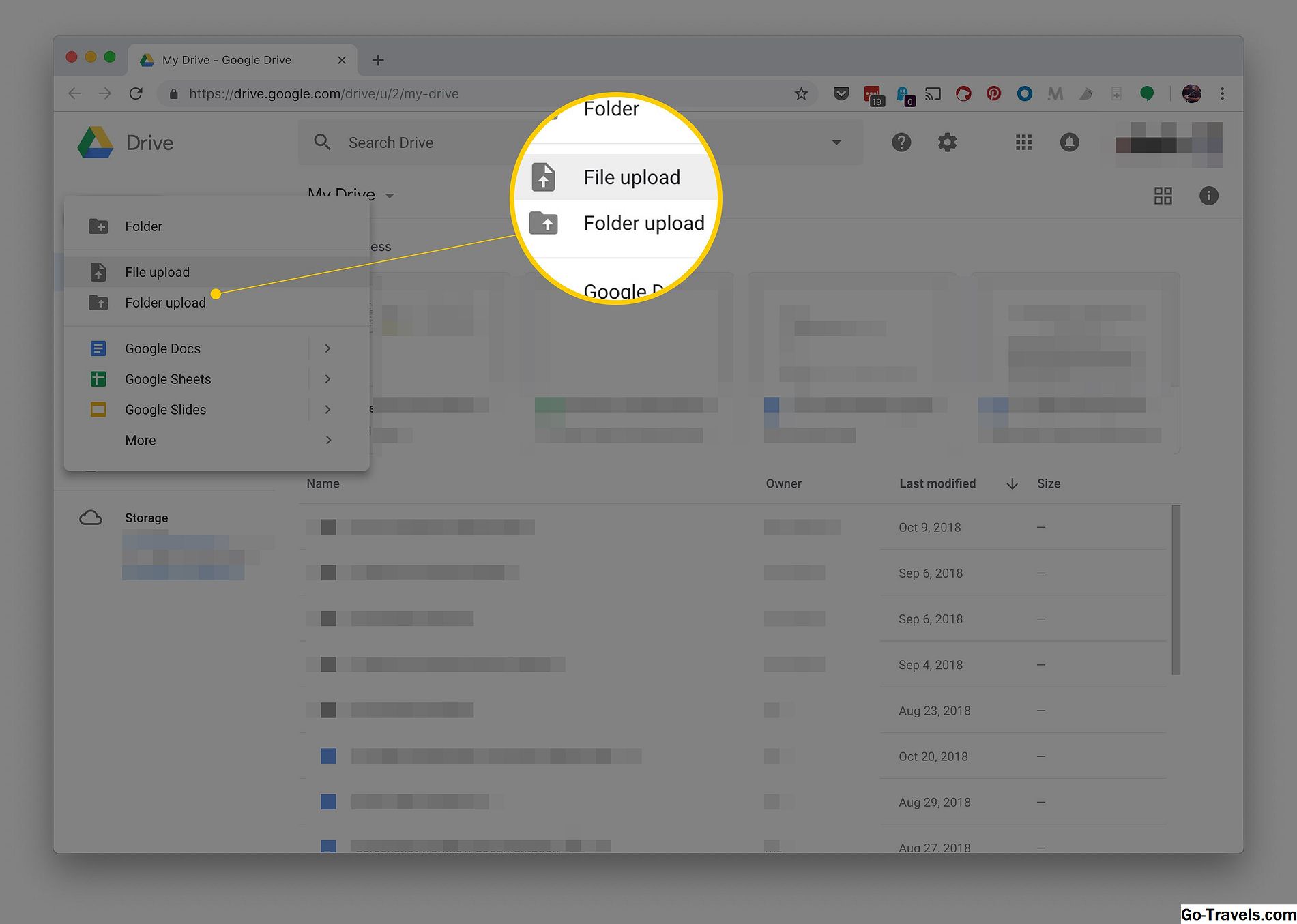
-
Če želite naložiti mapo, polno več dokumentov Worda, kliknite Nalaganje map namesto tega.

Zdaj, ko je dokument prenesen v Google Drive, ga lahko hranite tam za namene varnostne kopije ali za skupno rabo z drugimi. Vendar, če želite spletno mesto Word urediti v spletu z Google Dokumenti, ga morate pretvoriti v obliko, ki jo Google Dokumenti prepoznajo.
-
Odprite Google Dokumente.
-
Kliknite dokument Word, ki ga želite urediti z Google Dokumenti.

-
Kliknite EDIT AS GOOGLE DOCS. Dokument bo pretvorjen v obliko, ki jo lahko uporabijo Google Dokumenti.

-
Izvirni dokument Worda je še vedno shranjen v vašem računu Google Drive, vendar vsakič, ko uredite ta dokument v Google Dokumentih, gre za pretvorjeni, ki se spremeni.


Kako prenesti urejeno datoteko Google Dokumentov
Ko boste morali datoteko prenesti iz Google Dokumentov, lahko to storite s strani za urejanje dokumenta.
-
Odprite Google Dokumente in izberite dokument, ki ga želite prenesti.
Dokument se odpre za stran, na kateri lahko urejate. Če te strani ne vidite, je to zato, ker ste kliknili napačen dokument.
Poveste lahko, kateri dokumenti so datoteke Google Dokumenti in so še vedno dokumenti Microsoft Word, tako da si ogledujete razširitve datoteke. Datoteke Google Dokumentov nimajo razširitve datoteke, zato, če za ime datoteke obstaja pripono .DOCX ali .DOC, potem ta datoteka še ni bila pretvorjena v obliko Google Dokumentov (kar pomeni, da to ni datoteka, ki ste jo urejali v Googlu Dokumenti).
-
Pojdi do mapa > Prenesi kot in izberite obliko datoteke. Izberete lahko oblike, kot so DOCX, ODT, RTF, PDF, EPUB in drugi.

-
Izberite mapo, kamor želite shraniti dokument. Prav tako se lahko neposredno prenese v računalnik, če ste določili mapo za prenos za svoj brskalnik.
-
Kliknite Shrani.

Hitri način za shranjevanje dokumenta Word iz Google Dokumentov nazaj v računalnik je Google Drive. Z desno tipko miške kliknite datoteko in kliknite Prenesi.





