
Naši pametni telefoni nas povezujejo s svetom praktično neprekinjeno. Toda ne želimo vedno biti povezani. Funkcija iPhone Ne moti odpravlja to težavo, medtem ko vam še vedno omogoča, da slišite ljudi, ki vas najbolj zanima, ali jih je treba v sili.
Kako ne moti dela?
Če vam pametni telefon ne želi motiti, ga lahko izklopite, potem pa vam nihče ne more priti. Ne moti, funkcija, ki jo je Apple predstavil v iOS 6, vam daje veliko večji nadzor nad tem, kdo lahko stopi v stik z vami in kdaj. Ne moti naslednje:
- Utišuje dohodne klice, besedilna sporočila ali potisne obvestila. Še vedno jih prejemate, tako da lahko pozneje preverite glasovno pošto ali besedila in jih poiščete, vendar vaš telefon ne bo povzročil hrupa, vibriranja ali zaslona zaslona.
- Vklopi čas, v katerem ne bo moteno (med spanjem, na primer) ali pa ga ročno nastavite.
- Omogoča, da izbrani nabor stikov, na primer vaših priljubljenih, stopi v stik z vami, tudi če vklopite funkcijo Ne moti v primeru izrednih razmer.
- Če vas ista telefonska številka pokliče dvakrat v treh minutah, jo odprete.
- Blokira klice in besedila, medtem ko vozite, da izboljšate varnost.
Kako uporabljati Ne moti iPhone
Če uporabljate Ne moti na iPhoneu, potrebujete le nekaj pip:
-
Tapnite Nastavitve aplikacijo za zagon.
-
Tapnite Ne moti.
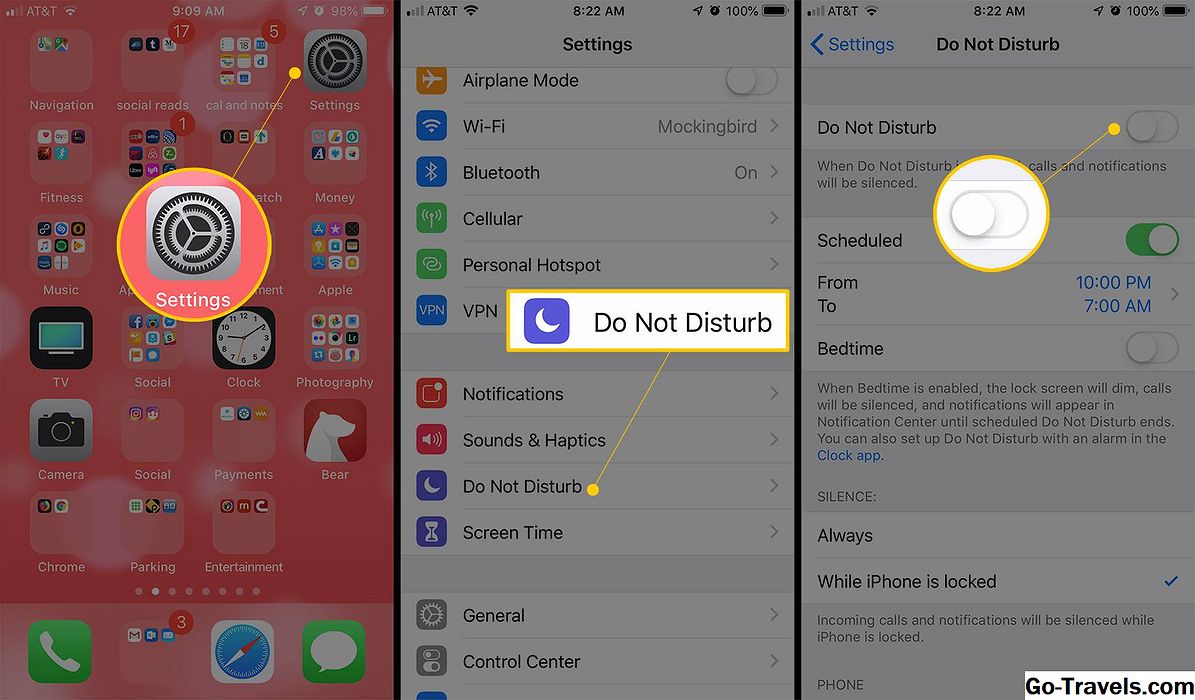
-
Premakni se Ne moti drsnik vklopljen / zelen.
Bližnjica: Prav tako lahko omogočite Ne moti z nadzornim centrom. Preprosto povlecite navzgor od spodnjega dela zaslona telefona (ali navzdol od zgornje desne strani iPhone X), da odprete Nadzorni center in tapnite ikono meseca, da vklopite Ne moti.
Kako uporabljati ne moti med vožnjo v iOS 11 in pozneje
Če uporabljate iOS 11 ali novejše na vašem iPhone-u, ne moti dodajanja nove plasti zasebnosti in varnosti: deluje med vožnjo. Razdvojena vožnja povzroči veliko nesreč in pridobivanje besedila, medtem ko je za volanom zagotovo moteča. Ta funkcija pomaga obravnavati to. Če ne motite, medtem ko je vožnja omogočena, med vožnjo ne boste prejemali obvestil, ki bi vas lahko prisilila, da pogledate stran s ceste. Uporabite ga tako:
-
Pojdi na Ne moti zaslon v Nastavitve.
-
Tapnite Ne moti med vožnjo da nastavite, kdaj je funkcija omogočena:
Samodejno: Če vaš telefon zazna količino in hitrost gibanja, zaradi katere misli, da ste v avtu, bo to funkcijo omogočila. To pa je predmet napak, čeprav ste lahko potnik ali na avtobus ali vlak.
Ko je priključen na avtomobil Bluetooth: Če se vaš telefon priključi na Bluetooth v avtomobilu, ko je ta nastavitev omogočena, je vklopljeno Ne moti.
Ročno: Dodajte možnost v Kontrolni center in med ročno vožnjo lahko omogočite Ne moti med vožnjo. Več o tem v minuti.
-
Ko izberete svojo izbiro, lahko izberete tudi, kaj se zgodi, ko prejmete klice ali besedila s funkcijo. Tapnite Samodejni odgovor na in izberite, ali naj telefon samodejno odgovori Nihče, Izgovarja stiki, Priljubljene iz aplikacije telefona ali Vsi stiki.

-
Potem izberite Samodejni odgovor sporočilo, ki ga ljudje poskušajo doseči. Tapnite sporočilo, če ga želite urediti. (Priljubljeni lahko še vedno preidejo do vas, če v besedilu »Samodejno odgovarjate« besedilo »nujno«).

Če želite dodati bližnjico v Nadzorni center, da preklopite Ne moti med vklopom in izklopom, sledite tem korakom:
-
Tapnite Nastavitve.
-
Tapnite Nadzorni center.
-
Tapnite Prilagodite kontrole.

-
Tapnite + zraven Ne moti med vožnjo.

Zdaj, ko odprete Control Center, ikona avtomobila na dnu zaslona nadzoruje funkcijo.
Kako načrtovati Ne moti na iPhoneu
Navodila zaenkrat vključijo funkcijo. Ne moti je najbolj uporabna, ko načrtujete, ko se vklopi ali izklopi. Za to:
-
Tapnite Nastavitve app.
-
Tapnite Ne moti.
-
Premakni se Načrtovan drsnik v zeleno.

-
Tapnite Od / Do škatla. Premaknite kolesa, da nastavite čas, na katerega želite, da se funkcija vključi, in kadar želite, da se izklopi. Ko izberete čas, ki ga želite, tapnite Ne moti v zgornjem levem kotu, da se vrnete na glavni zaslon. Sedaj lahko konfigurirate nastavitve funkcije.

Kako prilagoditi nastavitve ne moti
Možnosti, ki jih ne moti:
- Tišina: Izberi situacijo, v kateri Ne moti prisili utišanje: bodisi Nenehno ali samo Medtem ko je iPhone zaklenjen.
- Dovoli klice iz: Če želite omogočiti nekaj klicev med možnostjo »Ne moti«, tapnite ta meni in nato tapnite skupine stikov, da sprejmete klice iz. Najpreprostejša možnost je izbiranje Priljubljene, vendar lahko v svojem imeniku izberete tudi vse druge skupine stikov. Kontaktnih skupin ni mogoče ustvariti na iPhonu, zato, če želite ustvariti skupino po meri za Neupoštevajte, jo naredite v imeniku za naslovnice (na primer v adresarju Mac ali Outlook v sistemu Windows) in jo nato sinhronizirajte na svoj iPhone.
- Ponovi klici: Ne želite, da bi vaše nastavitve preprečile, da bi vas nekdo prisilil, da pride v sili. Zdrs Ponovi klici na vključeno / zeleno in ko je v treh minutah enaka klicna številka dvakrat, se bo klic končal, ali je oseba na vašem dovoljenem seznamu ali ne.
Kako vedeti, če ne moti je omogočeno
Želite vedeti, ali je funkcija »Ne moti« omogočena, ne da bi kopali v aplikacijo Nastavitve? Samo na desni strani menijske vrstice na vrhu zaslona iPhone. Če ne deluje, ne bo prikazana ikona polmeseca med časom in ikono baterije. (V iPhonu X morate odpreti kontrolni center, da bi videli to ikono.)
Uporaba Ne moti v Apple Watch
Ker je Apple Watch razširitev iPhona, lahko sprejema in postavi telefonske klice ter sprejema in pošiljate besedilna sporočila. Na žalost, Apple Watch podpira tudi Ne moti, zato vam ni treba skrbeti, da vas vaš uro moti, ko telefon tiho. Obstajata dva načina za nadzor ne moti v gledanju:
- Privzete nastavitve: Apple Watch privzeto nastavi iste nastavitve Do Not Disturb kot vaš iPhone, vključno z razporejanjem. To ne morete spremeniti na Watch. Če želite različne nastavitve, jih spremenite v telefon
- Ročno: Če želite ročno zavrteti neutrudno za vašo uro, sledite tem korakom:
- Povlecite navzgor od spodaj na zaslonu za ogled, da odprete pogledi
- V watchOS 1 in 2 potegnite levo v desno, dokler ne pridete do prvega pogleda, ki vsebuje ikone za AirPlay in Airplane Mode. Če uporabljate watchOS 3, pojdite na korak 3.
- Tapnite ikono meseca zaNe moti.





